
¡Hola a todos!
Volvemos a tener el blog en marcha, y lo inauguramos con un post muy deseado, un tutorial sobre la Silhouette Cameo.
¿Qué es la Silhouette Cameo?
En primer lugar y para quién no la conozca, se trata de la mejor herramienta de corte del mercado. Te permite cortar cualquier diseño personalizado: letras, palabras, imágenes y todo tipo de diseños. Los archivos .studio se pueden comprar en su tienda online o descargar de páginas gratuitas.
Podemos decir que funciona cómo una impresora, pero que corta, ya que la enchufamos al ordenador y trabajamos con ella de la misma forma. El programa de diseño es compatible tanto con MAC como con PC.
¿Qué diferencias hay entre la Cameo y la Portrait?
Existen dos máquinas dentro de la gama Silhouette América, la única diferencia entre ellas es el ancho de corte que nos permite cada una. En el caso de la Cameo 4 es de 30 cm. y en el de su "hermana pequeña" 20,32 cm. Hay que tener en cuenta que esto en ningún caso limita el largo de nuestro proyectos, solo el ancho del material que podemos introducir. 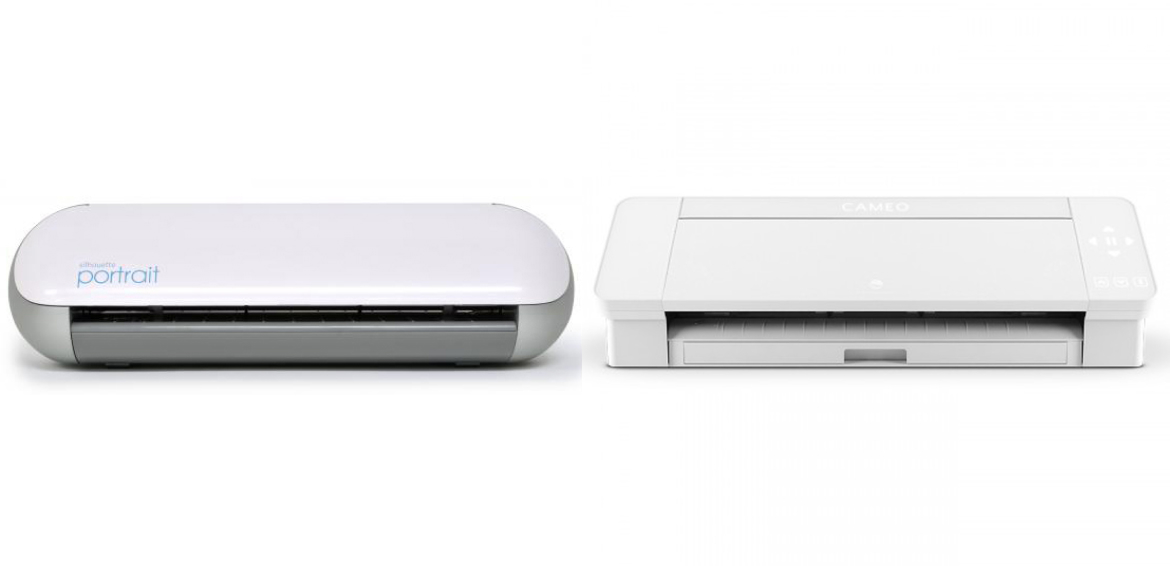 Si no sabes cuál comprar piensa qué proyectos te gustaría hacer. Si quieres esta herramienta sólo para crear detalles personalizados no dudes y escoge la Portrait, si no lo tienes claro o quieres hacer diseños más amplios no te limites por el tamaño y compra una Cameo.
¿Qué materiales puedo cortar?
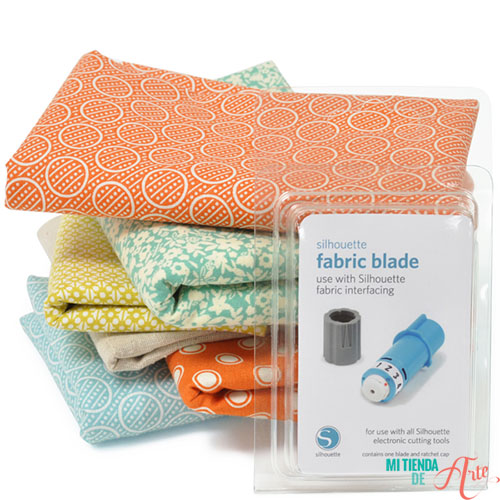
Lo mejor de este plóter es la cantidad de materiales que puedes troquelar: papel, cartulina, vinilo, transferibles para tela, acetato para plantillas, tela... Además, con la Cameo 4 tenemos la posibilidad de cortar materiales de hasta 3 mm de grosor gracias a la cuchilla de corte profundo, mientras que la Portrait 2 únicamente corta hasta 2 mm. Sin embargo, también debemos tener en cuenta la densidad de los mismos, por ejemplo, los metales finos o el acetato, cuya densidad es mayor, la cuchilla puede no llegar a contarlo por completo.
Ciertos materiales abrasivos, como la lija o la madera aglomerada, pueden estropear nuestra cuchilla.
Con nueva Cameo 4 puedes adquirir una cuchilla rotatoria especial para cortar tela, como algodón, lana, cuero o muchos más tejidos sin necesidad de utilizar un estabilizador.¿Qué diseños puedo cortar con la Silhouette?
Para cortar un diseño debes hacerlo desde el programa Silhouette Studio. En él podrás dibujar cualquier forma, desde lo más simple a más complejo. Encontrarás también la opción "texto", por lo que podrás crear los nombres, letras o frases que desees.

TRUCO: En la opción de texto aparecerán todas las fuentes que tengas instaladas en el ordenador. Cuantas más tengas, más tipos de letras disponibles para cortar. Puedes encontrar en Internet varias páginas de descarga gratuita de fuentes. Solo tienes que descargarlas e instalarlas en la carpeta "fuentes" de tu ordenador. Aparecerán automáticamente listas para utilizar en tu Silhouette Studio.
La máquina incluye 100 diseños oficiales y una suscripción gratis durante un mes a la tienda online Silhouette. Siempre que quieras puedes acudir a la tienda para descargarte los diseños que más te gusten o necesites, pero también podrás encontrar otras páginas de diseños gratuitos.
Otra opción es "trazar" cualquier otra imagen o fotografía que tengas. En algunas puede ser un poco complicado trazar el área de corte, pero es facilísimo en imágenes de fondo sólido (todas aquellas en blanco y negro, por ejemplo).
Desde nuestro programa podemos abrir cualquier imagen en .jpg y trazarla, ¡así podremos cortar todo lo que nos imaginemos!
En tableros de Pinterest como el nuestro podréis encontrar multitud de ideas que serán muy fáciles de cortar con vuestra herramienta.
¿Qué más puedo hacer con mi Cameo?
Para explicaros todas las posibilidades casi necesitaríamos un post aparte, pero los proyectos en vinilo son increíbles. Puedes crear multitud de diseños personalizados para tus camisetas y plantillas de acetato para scrapbooking.

También tenemos la opción de "imprimir y cortar". Podemos imprimir nuestras imágenes con cualquier impresora y después cortar los dibujos. Es ideal para crear stickers y divertidas pegatinas personalizadas y únicas.
Silhouette Cameo 4
Ya sabéis que hay versiones anteriores a la Cameo 4, es por eso que este post está constantemente actualizándose. Así, la Cameo 4 tiene mayor fuerza de corte que sus predecesoras (¡hasta 5 kg!, recordemos que la Cameo 3 tenía una fuerza de corte de 210 gr.). La profundidad de su corte es de 3 mm (frente a los 2 mm que alcanzaba la Cameo 3 o 0’8 mm de la Cameo 2).
Este modelo tiene conexiones por USB y Bluetooth, pantalla táctil e incluye adaptadores para que puedas utilizar los accesorios que eran compatibles con modelos anteriores.
Además, incluye una nueva función que detecta automática las herramientas que has insertado en tu máquina, lo que asegura que siempre está configurada correctamente, así la Cameo 4 es más fácil de usar y más rápida.
A continuación vemos una foto de la evolución de la Shilouette Cameo a lo largo de los años, desde el modelo 2, hasta el modelo 4, que salió en septiembre de 2019.
Con este post esperamos resolver todas vuestras dudas, pero si tenéis alguna otra pregunta o estáis indecisos sobre el uso que le podéis dar a la máquina, no dudéis en preguntarnos en los comentarios.
Puedes también visitar nuestra tienda y revisar las características de la Silhouette Cameo 4, transferibles para tela, toda la gama de vinilos y el material para crear sellos.
En próximos post os iremos explicando poco a poco cómo funciona esta herramienta para que podáis sacarle partido. ¡¡Nos leemos!!






Para imprimir los diseños y que luego te corte esa misma forma debes imprimirlo a través del programa Silhouette Studio, porque así luego lo mandas a cortar desde ahí también y reconoce por donde tiene que hacer el corte.
Para poder utilizar tu programa y marcar en él los parámetros de corte necesitarías este programa, el Silhouette Connect http://bit.ly/1hGOXTN También podrías abrir el archivo desde el Silhouette Studio y trazar el corte desde allí, depende del diseño no es muy complicado.
Si tienes cualquier otra duda puedes escribirnos por aquí, facebook, email... Como mejor te venga. Espero haber podido ayudarte.
Un saludo.
Deberías coger el vinilo que te guste teniendo en cuenta que hay dos tamaños, uno para Cameo y otro para Portrait (aunque para la Cameo te valen los dos). Algo bastante útil para colocar los vinilos sería el papel transferible, sobre todo para diseños grandes o con muchos detalles, lo tienes aquí: http://bit.ly/1fw6RVT.
Te sirve para colocarlo de forma sencilla y evitando arrugas una vez cortado.
También se usa mucho el gancho, pero depende de tus diseños. Por ejemplo, para letras o cosas del estilo vas a necesitar una herramienta para sacar el vinilo de los detalles, como el que queda dentro del círculo de las letras como la "d" o la "a". Me refiero a esta herramienta que puedes ver aquí: http://bit.ly/1lph2DY
Como te comento, estos dos elementos los vas a necesitar dependiendo de los proyectos que quieras hacer. Si tienes alguna otra consulta no dudes en preguntarnos por aquí, mensaje privado de Facebook, mail...
Un saludo!
Seleccionas el área de trazado y luego puedes cambiar la configuración hasta que veas que te queda bien la imagen (lo que te sale en amarillo es lo que te quedaría una evz cortado). Cuando acabes le das a "trazar" o a "trazar contorno" y ya tendrías tu imagen lista para cortar, te saldrán las marcas de corte en color rojo.
Pronto prepararemos un tutorial para poder enseñároslo de una forma más sencilla. Un saludo!
http://www.silhouetteamerica.com/software
Y así lo pruebas y ves como funciona. Es el mismo para Cameo que para Portrait.
En cuanto a escoger entre una y otra, como os explicamos un poquito en el post, todo depende de los trabajos que vas a hacer, si dudas nosotros recomendamos la Cameo, más que nada porque es una inversión y es algo de lo que no quiere uno arrepentirse. Si haces trabajos pequeños, en ese caso no dudes y la Portrait, ¿qué tipo de trabajos quieres hacer? por si te pudiera ayudar en algo.
Pronto subiremos nuevos sets Cameo + kits, por si hay algo que te pueda interesar. ¡Siento que no hayas llegado a tiempo para las ofertas de fin de semana!
Si tienes alguna duda o haya algo en que te pueda ayudar puedes preguntarme por email, Facebook, blog... lo que te sea más cómodo.
¡Un saludo!
620398279 españa
¿Se puede cortar madera de esa finita que se emple en marquetería? La que suelo usar no tiene más de 3mm de grosor pero no sé si es madera o aglomerado o alguna cosa de esas. De todas maneras si la maquina crta madera finita por favor dime cual porque no me importaría usar otra si asi puedo cortarla con esta maquina.
Respecto al fieltro si es de 2mm de grosor ¿no lo corta? Pensaba que al ser más rígido era más fácil pero claro, es solo mi impresión.
Estoy pensando muy seriamente comprármela pero quiero saber todas sus posibilidades porque me ha extrañado que no corte goma eva siendo que es tan blandito.
Muchas gracias por vuestra ayuda,
La máquina tiene muchas posibilidades en cuanto a materiales y sobretodo cuando hablamos de la cantidad de diseños personalizados que puedas cortar. Si tienes cualqueir otra duda estaremos encantados de ayudarte en lo que sepamos. Un saludo.
Un saludo
saludos
Para trabajar desde Corell o Ilustrator puedes usar una función extra del programa, que es el Silhouette Connect, te dejo el enlace por se interesa mirarlo: https://craftelier.com/tarjeta-silhouette-connect.html Con el puedes marcar los puntos de corte desde estos dos programas.
Un saludo.
Quería comprarme una cameo, y mi pregunta es, corta fondant? .
Gracias
Desgraciadamente no puede cortar el fondant es un producto demasiado blando para la máquina.
Un saludo.
que tan exacto es el corte según la impresión. También si la parte electrica es compatible para Costa Rica o si puedo conseguirla en otra parte que sea en America.
Gracias
Un saludo.
Un saludo.
El acetato que puedes cortar con la Silhouette Cameo es hasta de 200 micras, es estilo folio, se usa mucho para encuadernar. Nosotros de momento no lo tenemos en la web pero seguro que lo puedes encontrar con facilidad.
Un saludo
Un saludo
Un saludo
1.- Vida util promedio de las cuchillas de corte normal y de tela y las manta???
2.- Segun el uso que se le de existen diferentes sotfware, ejemplo si quiero recortar papel, tela, montar las piedras, hacer estampados en telas.... todos son programas diferentes.... se adquieren en donde???
3.- mi sistema operativo es sotfware libre, Linix mint o Debian es compatible con el software de la Silhoette Cameo.. Gracias de antemano
La vida útil de una cuchilla depende de muchos factores, del tipo de diseño, del papel, de la profundidad de corte... por eso es imposible determinar una vida útil media. Con la manta de corte pasa algo parecido, aunque lo más determinante va a ser el uso que le demos a nuestra máquina. Podemos usar un spray adhesivo reposicionable y la tendríamos como nueva.
El programa Silhouette Studio te sirve para cortar papel, cartulina, tela y cualquier otro material que utilices. Lo único que cambia es la profundidad, velocidad y grosor de la cuchilla que estableceremos.
En cuanto al sistema operativo, desconocemos la compatibilidad con Linix o Debian, pero puedes consultarlo en su propia página web: http://www.silhouetteamerica.com/software
Un saludo
Me gustaría saber si puedo utilizar cameo para cortar fondant y hojas de azucar? y si si, esta bien cortarlos con la cuchilla regular?
Un saludo
Un saludo.
Un saludo
Un saludo
Los diseños vienen con tu máquina. Primero instalas el programa Silhouette Studio y una vez conectes la máquina se cargan automáticamente. Si tienes cualquier problema cuando la recibas no dudes en escribirnos. Un saludo.
Acabo de comprar una Silhoutte Cameo y al instalar el programita en mi lap, veo que no tiene instalado los diseños gratuitos en la biblioteca, ¿como los puedo conseguir?. Saludos!
Los kits de Silhouette vienen preparados para que los puedes usar con las dos máquinas. El kit de sellos incluye una alfombrilla especial, como habrás podido ver. Es del tamaño exacto para usar con tu Portrait, así que no tendrías problema.
Un saludo.
Estoy interesado en la nueva Silhouette Cameo, y quisiera saber que tipo de material debo usar para hacer plantillas para Aerografia y que sea resistente al disolvente, y en segundo lugar, si escaneo una imagen la puedo cortar directamente desde el programa de la maquina sin utilizar el Corel Draw x5 ?
Tambien quisiera saber el precio de la nueva Cameo, la que tiene el display digital
Gracias por su amable respuesta
Agustin
En primer lugar, sobre el corte en Corel Draw, pudes escanear una imagen y trabajar sólo con Silhouette Studio, o puedes comprar un plugin para marcar los puntos de cortes desde Corell, lo que te sea más cómodo.
El precio de la nueva máquina, con pantalla táctil, espacio para cuchillas y cortador trasero, es de 299€.
En cuanto al material para hacer plantillas de aerografía, temo decirte que no sabemos como reacciona el vinilo de Silhouette antes los disolventes. Necesitas plantillas de acetato y vinilo, y luego puedes usar un spray reposicionable para adherirlas a la superficie que quieras pintar.
Un saludo
Mi pregunta es si puedo cortar acetato de celulosa sin problemas o es mejor una sierra electrica para ese tipo de material ?
Gracias
Un saludo.
Un saludo
Un saludo
Antes de nada, Feliz año.
Bueno, mi pregunta y duda es... que tipo de carton puede cortar la cameo que sea resistente y si lo teneis.
La cuestióm es que quiero comprar la cameo para hacer cajitas para mis productos, pero no se que material usar ya que la cartulina es muy blanda u se deforma en cajas grandes.
Gracias
Espero que te pueda servir de ayuda. Un saludo.
Gracias
Con la máquina puedes cortar perfectamente todos los materiales que nos comentas, plástico de forrar libros, vinilo y vinilo adhesivo de otras marcas. Tienes que fijarte siempre en que no supere los 0,7-0,8 mm de grosor.
Un saludo.
Saludos y GRACIAS!
Necesitaría hacer un trabajo muy concreto con la silhouette cameo, por lo que no me compensaría la inversión que se requiere para hacer la compra.
Os agradecería muchísimo si me pudierais indicar si existe algún sitio donde poder hacer encargos puntuales de este tipo de trabajos.
Muchísimas gracias
Por favor, querría en ese caso haceros otra consulta.
Una amiga me dice que para troquelar diseños propios tendría que tener instalado algún programa tipo Corel, Ilustrator o Photoshop (ni los tengo instalados, ni los sé manejar), pero por una de vuestras respuestas, más arriba, me parece que se trabaja con un programa específico incluido por defecto en la silhouette.
Por favor, ¿me podríais confirmar que no necesitaría tener instalado ningún otro programa?
¿Esto sería igual en la portrait?, ¿Tenéis en oferta también esta última?
Muchísimas gracias por adelantado