
Ya tenemos nuestro plotter Silhouette en casa y ahora, ¿por dónde comenzamos?
¡Nuestro sueño hecho realidad! Una de estas preciosas, blancas, nuevas y tan desconocidas (por el momento) máquinas reposa en nuestra mesa. Después del momento de emoción inicial nos invaden las dudas, ¿Por dónde empiezo? ¿Qué hago ahora? ¿Para qué sirve esta base con pegamento? Pues no os preocupéis, hoy os vamos a explicar de forma muy sencilla como poner en marcha vuestra Cameo, Curio o Portrait.
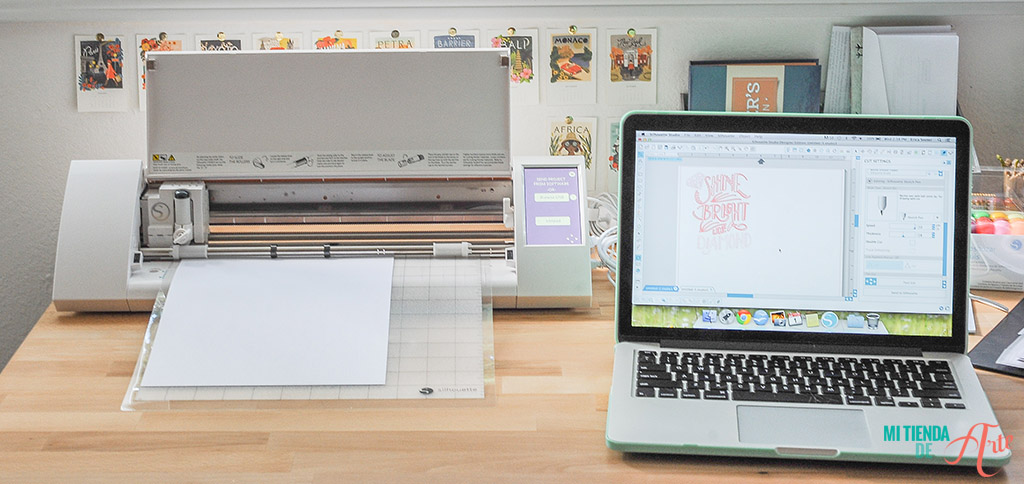 1) Sácala de la caja y contémplala por un momento (es preciosa, ¿verdad?). Asegúrate de tener los cables, la cuchilla y resto de complementos que se incluyen en función de la máquina que hayas escogido.
2) Si tienes conexión a Internet en el ordenador en el que la vayas a utilizar, te recomendamos dejar el CD de instalación que se incluye en la caja a un lado e instalar la última versión de Silhouette Studio directamente desde la web oficial.
3) Una vez instalado, conecta los dos cables de tu herramienta: el cable de red desde el enchufe hasta el plotter, y el USB para unir el plotter con tu ordenador.
4) Dale al botón de encender y espera unos minutos a que la reconozca. Automáticamente aparecerán los diseños gratuitos en tu biblioteca dentro de Silhouette Studio (en la barra lateral izquierda del programa).
Ahora sí que sí, ¡ya nos podemos poner manos a la obra y cortar todo tipo de creaciones!
1) Sácala de la caja y contémplala por un momento (es preciosa, ¿verdad?). Asegúrate de tener los cables, la cuchilla y resto de complementos que se incluyen en función de la máquina que hayas escogido.
2) Si tienes conexión a Internet en el ordenador en el que la vayas a utilizar, te recomendamos dejar el CD de instalación que se incluye en la caja a un lado e instalar la última versión de Silhouette Studio directamente desde la web oficial.
3) Una vez instalado, conecta los dos cables de tu herramienta: el cable de red desde el enchufe hasta el plotter, y el USB para unir el plotter con tu ordenador.
4) Dale al botón de encender y espera unos minutos a que la reconozca. Automáticamente aparecerán los diseños gratuitos en tu biblioteca dentro de Silhouette Studio (en la barra lateral izquierda del programa).
Ahora sí que sí, ¡ya nos podemos poner manos a la obra y cortar todo tipo de creaciones!
¿Para qué sirve la manta de arrastre o cutting mat?
La manta de arrastre es un elemento completamente necesario para que no se mueva nuestro material mientras lo cortamos (si no, con el movimiento y la presión de la cuchilla, el papel se movería y no obtendríamos un corte preciso). Todas las mantas cuentan con una fina capa de adhesivo reposicionable que nos permite pegar y despegar nuestras telas, papeles, cartulinas o vinilos. Cuando estrenamos una manta de
arrastre este adhesivo, como es normal, es mucho más potente y debemos tener cuidado a la hora de despegar nuestros recortes (sobre todo si se trata de papeles muy finos, como un folio).
Para el corte de papel con una manta de arrastre nueva siempre recomendamos pegar y despegar una cartulina varias veces antes de comenzar, así quitaremos un poco la fuerza del adhesivo y no estropearemos nuestros diseños cuando los despeguemos. Si sólo vas a utilizar este tipo de papeles con tu plotter de corte puedes usar una manta de arrastre con adhesivo ligero.
Es normal que la manta se raye con el uso y van a quedar marcados poco a poco todos nuestros dibujos. Pero no pasa nada, mientras la cuchilla no traspase por completo el plástico no habrá problema (como en la foto inferior derecha, ¡en ese caso te recomendamos hacerte con una manta nueva cuanto antes!).
pegar y despegar nuestras telas, papeles, cartulinas o vinilos. Cuando estrenamos una manta de
arrastre este adhesivo, como es normal, es mucho más potente y debemos tener cuidado a la hora de despegar nuestros recortes (sobre todo si se trata de papeles muy finos, como un folio).
Para el corte de papel con una manta de arrastre nueva siempre recomendamos pegar y despegar una cartulina varias veces antes de comenzar, así quitaremos un poco la fuerza del adhesivo y no estropearemos nuestros diseños cuando los despeguemos. Si sólo vas a utilizar este tipo de papeles con tu plotter de corte puedes usar una manta de arrastre con adhesivo ligero.
Es normal que la manta se raye con el uso y van a quedar marcados poco a poco todos nuestros dibujos. Pero no pasa nada, mientras la cuchilla no traspase por completo el plástico no habrá problema (como en la foto inferior derecha, ¡en ese caso te recomendamos hacerte con una manta nueva cuanto antes!).

Fuente: www.punchwithjudy.com.au / joyslife.com
Cuando el adhesivo de tu manta pierda fuerza, siempre y cuando esté en buenas condiciones, podremos recuperarla usando el adhesivo reposicionable especial mantas de corte. Muy sencillo, limpia por completo la manta y aplica un poco de este spray, ¡quedará como nueva! En el caso de que tengas una Silhouette Curio el funcionamiento es el mismo, sólo tienes que tener en cuenta el número de placas que tienes que colocar entre la plataforma y la manta de corte (cuando selecciones el material que vas a cortar y la configuración de corte en el programa Silhouette Studio, te indicará el número de placas que tienes que poner).¿A qué tamaño debo poner mi cuchilla Silhouette?
Cuando recibimos una cuchilla nueva la punta está cerrada, es decir, al 0. Podemos ver la línea roja de la cuchilla marcando este número. Para abrirla y colocarla al tamaño deseado la podemos colocar sobre el soporte circular que tenemos en nuestro plotter, en la parte izquierda de la máquina (en la plataforma si es una Curio), o utilizar el cabezal gris que viene junto a la cuchilla.
La debemos introducir con la línea roja que marca el número sobre la pequeña flecha del cabezal o el soporte y giraremos poco a poco hasta el número que buscamos (o el que nos marque el programa para ese material).
Los materiales Silhouette (pegatinas adhesivas, imán en plancha, chipboard...) aparecen por defecto en nuestro programa de corte y nos indica con claridad a que tamaño debemos poner la cuchilla. Si no es uno de estos materiales podemos hacer un “corte de prueba” (esta opción la encontrarás en la parte inferior derecha dentro de las opciones de corte) y la herramienta nos cortará un pequeño triángulo y un cuadrado para poder comprobar si los ajustes son los adecuados.
Os recomendamos hacerte este tipo de corte siempre que vayáis a trabajar con un nuevo material, ¡os evitará más de un susto!
Para abrirla y colocarla al tamaño deseado la podemos colocar sobre el soporte circular que tenemos en nuestro plotter, en la parte izquierda de la máquina (en la plataforma si es una Curio), o utilizar el cabezal gris que viene junto a la cuchilla.
La debemos introducir con la línea roja que marca el número sobre la pequeña flecha del cabezal o el soporte y giraremos poco a poco hasta el número que buscamos (o el que nos marque el programa para ese material).
Los materiales Silhouette (pegatinas adhesivas, imán en plancha, chipboard...) aparecen por defecto en nuestro programa de corte y nos indica con claridad a que tamaño debemos poner la cuchilla. Si no es uno de estos materiales podemos hacer un “corte de prueba” (esta opción la encontrarás en la parte inferior derecha dentro de las opciones de corte) y la herramienta nos cortará un pequeño triángulo y un cuadrado para poder comprobar si los ajustes son los adecuados.
Os recomendamos hacerte este tipo de corte siempre que vayáis a trabajar con un nuevo material, ¡os evitará más de un susto!
Primer corte con Silhouette Cameo
Ahora hay que lanzarse a hacer un pequeño corte, algo sencillito, un círculo, unas letras… ¡para perder el miedo! Dibujamos en nuestro Silhouette Studio algo fácil, seleccionamos la opción de corte (en la barra lateral derecha) y marcamos el material que vayamos a utilizar. ¿Qué número nos indica para la cuchilla? Esa será la posición inicial a la que colocaremos la cuchilla (o, incluso, podemos hacer una prueba a un número inferior). En Cameo o Portrait: es muy importante bajar la pestaña azul de la parte izquierda de nuestra herramienta. Esta pestaña levanta o ajusta la barra central de la máquina, siempre que vamos a cortar debemos tener la barra hacia abajo (sólo la levantaremos para sacar el material si en algún momento se nos queda atascado). Colocaremos la manta de arrastre entre los dos rodillos de nuestra Cameo o Portrait, sujetamos con una mano y con la otra le damos al botón circular “enter” (en nuestra máquina). En Curio: fíjate bien si colocas la cuchilla en el soporte rojo o en el soporte azul, dentro del programa podrás decir que líneas mandar a cada uno de los soportes. También te aparecerá el número de plataformas que debes colocar (los número 2 o 1 están marcados en el borde de cada una de ellas). Encima de la base coloca las plataformas y, encima del todo, la plataforma de corte o de embossing. Cierra muy bien las pestañas, introdúcelo en la máquina hasta que pase la muesca de la parte izquierda y pulsa el botón de las dos flechas del lateral derecho de tu Curio. Ahora que lo tenemos cargado vamos a nuestro ordenador y pulsamos “cortar”, o “corte de prueba” si no estamos seguros de los ajustes de corte. Cuando acabe el dibujo volveremos a pulsar el botón “enter” (en Cameo y Portrait) o el botón de las flechas (en Curio) para que salga el material, ¡y ya está! Ya hemos hecho nuestro primer corte.Ahora despegamos el material con cuidado para que no se nos rompa y lo tenemos listo. Ya tenemos nuestra pegatina, diseño de vinilo o recorte en papel para nuestros proyectos de scrapbooking.

Fuente: http://underacherrytree.blogspot.com.es
Esperamos que os haya ayudado este pequeño tutorial, ya veis que con un poco de paciencia y siguiendo estos sencillos pasos podemos comenzar a cortar y a disfrutar con nuestro nuevo juguete que, os aseguramos, tiene mucho mucho juego ¿Tenéis alguna otra cosa en mente que os pueda ser de utilidad? Podéis dejarnos vuestras sugerencias o preguntas en el espacio de comentarios de aquí abajo. ¡¡Nos leemos!!






Nos alegramos mucho de que os sean útiles los post.
En cuanto al cuidado de vuestra Matt, simplemente deberéis retirar el papel o los trozos de vinilo con el gancho, pero personalmente no utilizaría mucho el raspador, a la larga os llevareis toda el adhesivo. Si así fuera puedes utilizar un pegamento específico para recuperar ese adhesivo. Por último, tendría especial cuidado con el grosor al que pones la cuchilla, trabajando siempre con corte de prueba para no estropearla.
Un saludo!
También puedes probar a limpiar bien la máquina, hay veces que se quedan pequeños restos de material entre los rodillos.
Al bajar la velocidad no tiene porque cortar peor, es más, de echo se conseguiría un corte más preciso. También otra cosa a revisar es en el archivo que estás usando, si lo has bajado, comprado o echo tu misma, ¿te pasa con todos los diseños o sólo con uno?
Si puedes revisa estos puntos y sino me vuelves a comentar e intentaremos ver a que se puede deber.
Un saludo.
Como solución momentánea puedes desistalar por completo el programa y volver a instalar la versión anterior.
Esperamos que soluciones estos problemas técnicos con la nueva versión pronto. Un saludo.
gracias
Para separar los diferentes trazos seleccionas la figura o dibujo, le das click con el botón derecho del ratón y marcas "desagrupar". Se te separarán todos los trazados, hasta los más pequeños, así que si algunos los quieres mantener unidos de nuevo, los seleccionas, y vuelves a hacer lo mismo, esta vez dándole a "agrupar".
Espero que te sirva de ayuda. ¡Un saludo!
Para estos casos se usa el pegamento reposicionable, lo tienes disponible aquí https://craftelier.com/manualidades/plotter-corte/silhouette.html
Puede que el tapete, con el uso, se vaya desgastando. Me refiero a los bordes del mismo, donde lo pillan los rodillos. Podemos limpiarlo con un poco del alcohol, también te recomendaría limpiar con un bastoncillo cualquier resto que nos haga podido quedar en los rodillos blancos de la máquina. Si los problemas siguen persistiendo vuelve a contactar con nosotros, pero creo que con este pequeño truco se podría arreglar. Un saludo.
Muchas gracias
Gracias!
Sara
Y la segunda duda que tengo es si comprar la cameo o la portrait, es el software es el mismo no? alguna diferencia mas aparte del tamaño de corte?
Muchas gracias de antemano
Ana Muñoz
Sobre el tema de escaneo, puedes hacer lo que me dices pero en el programa siempre vas a tener que trazar la imagen antes de mandarla a cortar, esto quiere decir que le tienes que señalar al programa los vectores de corte por donde quieres que pase la cuchilla.
Crear el trazo es sencillo siempre que la imagen sea una silueta sólida, de buena calidad y con los bordes definidos. Una vez trazado lo puedes guardar en la biblioteca y lo puedes cortar las veces que quieras.
Cualquier otra duda que tengas estamos por aquí ;)
un saludo
Me sale importar a biblioteca i importar biblioteca. Supuestamente la opcion importar biblioteca tendría que hacer las mismas funciones, pero no es así, no puedo hacer la copia de seguridad.
Lo he comentado con una amiga que tiene una curio y a ella le pasa exactamente lo mismo.
No hay manera que nos lo haga...que hacemos mal?? que opcions nos podeis dar??
Gracias
Me temo que será un error de software que estarán por actualizar, mientras tanto puedes guardar los archivos que más valores como archivo, guardar como... y estableciendo la ubicación en un USB externo.
Un saludo,
muchas gracias por tus consejos!!!
Un saludo,
Qe podría ser?