
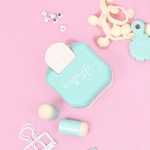
We R Memory Keepers nos tiene acostumbrados a lanzar herramientas que se convierten en básicos en nuestras scraprooms, herramientas que nos sorprenden y que nos hacen pensar ¿cómo es que he podido vivir sin esto? La nueva incorporación, la PrintMaker, es uno de esos casos.

¿Qué puedo hacer con la PrintMaker?
La PrintMaker incluye un programa de diseño gratuito, una aplicación compatible con los sistemas operativos Android e iOS, la PrintMaker App. En ella encontraremos más de 2000 tipografías, plantillas o diseños entre los que elegir; o, si lo preferimos, podemos empezar a diseñar partiendo desde cero.
Una vez que hemos conseguido nuestros diseños deseados, es hora de poner en funcionamiento nuestra PrintMaker y empezar a estampar. Gracias a la tecnología HP, podremos hacerlo sobre más de 50 superficies diferentes, como papel, tela, washi tape o madera. En principio, no tendríamos ningún problema de adherencia sobre la mayoría de superficies porosas; y además, la impresión será nítida y con colores brillantes. Además, la tinta se seca de forma casi instantánea, muy cómodo si queremos trabajar realizando patrones, ya que no tendremos que preocuparnos de que nuestro proyecto se emborrone.

¿Cómo funciona la PrintMaker?
Os vamos a detallar en una sencilla serie de pasos, cómo utilizar esta pequeña máquina. Es muy fácil y veréis que con una sola vez, ya le cogeréis el truco. Descarga la App PrintMaker App en tu dispositivo móvil y empieza a crear tu diseño. Asegúrate de tener cargada la herramienta. Hacerlo es muy sencillo, solo tienes que colocar la PrintMaker sobre la base, bloquearla y enchufarla a la corriente. La PrintMaker se cargará completamente en 60-90 minutos, cuando la luz se vuelva blanca. Instala la tinta en la PrintMaker. Para hacerlo, puedes seguir las instrucciones que encontrarás en wermemorykeepers.com/printmaker.
Empareja la PrintMaker con tu dispositivo móvil mediante Bluetooth.
Vuelve a la aplicación y selecciona el diseño elegido. Pulsa el botón PRINT.
Asegúrate de que la PrintMaker está encendida (tendrás que mantener el botón de encendido pulsado tres segundos). Cuando pulsemos el botón PRINT, y luego SEND TO PRINTER. Entonces, la luz de la máquina parpadeará. Para que comience a imprimir, deberemos pulsar el botón PLAY, que se encuentra en la superficie de nuestra máquina. Entonces, la PrintMaker emitirá una luz verde y estará lista para imprimir nuestro diseño.
Como veis, utilizarla es muy fácil y con ella podemos realizar cientos de proyectos. Lo mejor de todo, que podemos plasmar nuestros propios diseños en cuestión de minutos. Sin duda, la PrintMaker ha llegado para revolucionar el mundo del scrapbooking, ofreciéndonos un mundo entero de opciones para desarrollar nuestra creatividad.
Ya no queda nada para que salga a la venta esta pequeña herramienta, recordad estar atentos a nuestras redes, que son los medios por los que os vamos informando de todas las novedades. Mientras tanto, contadnos, ¿estáis tan emocionados como nosotros por recibir esta pequeña impresora? Contadnos en los comentarios qué proyectos haríais con ella :)







gracias
El resto de accesorios que encontrarás en nuestra tienda no son estrictamente necesarios para su funcionamiento :) Las cintas imprimibles son un complemento más para crear nuestros propios lazos y todos ellos tienen 9.15 metros de longitud.
Gracias
Una amiga y yo acabamos de adquirir la Print Maker y nos va todo bien hasta que llegamos al paso de imprimir. En la primera pantalla sale el icono de "PRINT" y al darle y pasarnos a la última pantalla de edición y número de repeticiones, no aparece el icono de "SEND TO PRINTER". Lo hemos intentado en diferentes móviles, diferentes navegadores..., y nada, no hay manera. ¿Le ha pasado a alguien más? ¿Tenéis alguna explicación o solución?
Gracias
Ya está solucionado, no nos aparecía la app en PlayStore de Android, decía que no estaba disponible en nuestro país, así que lo estábamos intentando desde la web y no salía la opción de enviar a la impresora. Al día siguiente de enviar la consulta nos dejó descargar la app, así que todo solucionado!
Muchas gracias por vuestra atención!
Me han regalo la printmaker para reyes. Todo bien, pero en el momento de imprimir, el verde cian no aparece, lo q hace q todo salga amarillo, rosa y naranja. Tambien he hecho el test de impresión y tampoco aparece. Seguramente es un problema del cartucho. Que debo hacer? Como es posible q siendo un cartucho nuevo salga defectuoso?
Ademas no puedo usar el codigo de suscripción que trae en la caja. La maquina la compre ayer.